
คู่มือเริ่มใช้ BillNext
ทีละขั้น ตั้งแต่สั่งซื้อจนใช้งานได้
ทำในเบราว์เซอร์ทั้งหมด ไม่ต้องลงโปรแกรม ไม่ต้องเขียนโค้ด · ใช้เวลารวมประมาณ 30 นาที · ทำทีละข้อ แล้วเช็กกล่องสีเขียว "สำเร็จเมื่อ" ก่อนไปข้อถัดไป
🧰 เตรียมก่อนเริ่ม
- คอมพิวเตอร์ (แนะนำ ทำบนจอใหญ่จะง่ายกว่า) และมือถือของเจ้าของร้าน
- อีเมล 1 อัน สำหรับสมัคร Cloudflare และใช้เข้าหลังบ้าน
- บัตรเครดิตหรือเดบิต สำหรับจ่ายค่า Cloudflare ประมาณ $5 ต่อเดือน (≈175 บาท) จ่ายตรงกับ Cloudflare
- LINE Official Account ของร้าน (ถ้ามี) · ไม่มีก็ใช้ได้ ระบบแจ้งเตือนเข้ามือถือได้โดยตรง
- 1สั่งซื้อ รับรหัสติดตั้ง
- 2สมัคร Cloudflare
- 3เปิด Workers Paid และ R2
- 4เปิดหน้าติดตั้ง ใส่รหัส
- 5สร้างกุญแจ (API Token)
- 6เลือกที่อยู่ กดติดตั้ง
- 7สร้างบัญชีเจ้าของร้าน
- 8ใส่ข้อมูลร้าน
- 9เชื่อม LINE OA (ถ้ามี)
- 10แจ้งเตือนบนมือถือ
- 11ส่งใบแรก + จดรายจ่าย
- 12ลืมรหัส · อัปเดต · แก้ปัญหา
1สั่งซื้อ รับรหัสติดตั้ง
- ทัก LINE ของ BillNext ที่ lin.ee/Vy13Npg แจ้งว่าต้องการสั่งซื้อ
- หลังชำระเงิน ทีมงานจะส่งรหัสติดตั้งหน้าตาแบบนี้ BN-XXXX-XXXX-XXXX และลิงก์หน้าติดตั้ง install.webcoursemaker.com
ได้ข้อความที่มีรหัสขึ้นต้นด้วย BN- ในแชต LINE
รหัสนี้ใช้ได้กับร้านเดียว (ผูกกับบัญชี Cloudflare ที่ติดตั้งครั้งแรก) เก็บไว้ใช้ตอนอัปเดตและตอนลืมรหัสผ่าน อย่าส่งต่อให้คนอื่น
2สมัคร Cloudflare
ข้ามได้ ถ้ามีบัญชี Cloudflare อยู่แล้ว- เปิด dash.cloudflare.com/sign-up
- ใส่อีเมลและตั้งรหัสผ่าน แล้วกด Sign up
- เปิดอีเมลที่ Cloudflare ส่งมา กดปุ่มยืนยันอีเมล (verify) ในอีเมลนั้น
ล็อกอินเข้า dash.cloudflare.com ได้ และเห็นหน้า Account Home (มีเมนูอยู่ด้านซ้าย)
ถ้าหน้าแรกถามว่าจะเพิ่มเว็บไซต์ (Add a domain) ให้ข้ามได้ ไม่ต้องมีโดเมนก็ใช้ BillNext ได้
3เปิดแพ็กเกจ Workers Paid และที่เก็บไฟล์ R2
ทำครั้งเดียว ใช้บัตรของคุณจ่ายกับ Cloudflare โดยตรง (ตัวติดตั้งไม่เห็นข้อมูลบัตร)
3.1 Workers Paid ($5/เดือน)
- เมนูซ้ายกด Compute (Workers) → Workers & Pages
- หาเมนู Plans (หรือปุ่ม Upgrade) แล้วเลือก Workers Paid
- ใส่ข้อมูลบัตร แล้วยืนยันการสมัคร
หน้า Plans ขึ้นว่าใช้ Workers Paid อยู่
3.2 R2 (ฟรี 10GB)
- เมนูซ้ายกด R2 Object Storage
- กด Purchase R2 Plan (หรือปุ่มเปิดใช้ R2) แล้วทำตามหน้าจอจนจบ
หน้า R2 แสดงรายการ bucket (ยังว่างได้) ไม่มีปุ่มให้ซื้อแล้ว
ทำไมต้องจ่าย $5: แพ็กเกจฟรีของ Cloudflare จำกัดเวลาประมวลผลต่อครั้งไว้ต่ำ บางหน้า (เช่นใบที่มี QR พร้อมเพย์) จะเปิดไม่ขึ้น · R2 ใช้เก็บไฟล์สำรองข้อมูลทุกคืน ใช้ไม่ถึง 10GB จึงไม่เสียเงินเพิ่ม
ชื่อเมนูของ Cloudflare อาจเปลี่ยนเล็กน้อยตามเวลา ถ้าหาไม่เจอ ส่งภาพหน้าจอมาทาง LINE ได้เลย
4เปิดหน้าติดตั้ง ใส่รหัสติดตั้ง
- เปิด install.webcoursemaker.com บนคอมพิวเตอร์
- ช่อง รหัสติดตั้งที่ได้ตอนสั่งซื้อ วางรหัส BN-… จากข้อ 1
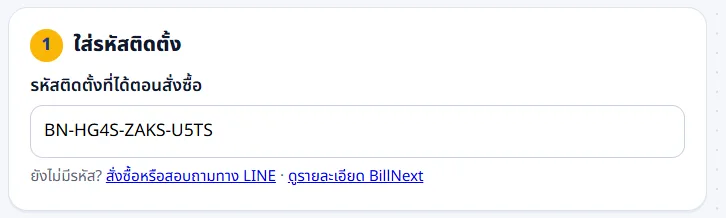
ช่องรหัสมีรหัสของคุณอยู่ (ข้อ 2 ในหน้าติดตั้ง คือสิ่งที่ทำไปแล้วในข้อ 2–3 ของคู่มือนี้)
5สร้างกุญแจให้ตัวติดตั้ง (API Token)
กุญแจนี้อนุญาตให้ตัวติดตั้งสร้างระบบในบัญชี Cloudflare ของคุณ ใช้ครั้งเดียวตอนติดตั้ง ระบบไม่เก็บไว้
- ในหน้าติดตั้ง กดปุ่มสีเหลือง เปิดหน้าสร้าง Token ใน Cloudflare ↗ (เปิดแท็บใหม่)
- หน้า Cloudflare ที่เปิดขึ้นมาจะใส่สิทธิ์ไว้ให้แล้ว 2 กล่อง คือ Zone policy และ Account policy ไม่ต้องแก้อะไร
- ช่อง Token expiration กด 7 days (ปลอดภัยกว่า Token จะหมดอายุเอง)
- กดปุ่มสีฟ้าขวาล่าง Continue to summary
- หน้าถัดไปกด Create Token
- กด Copy ข้าง Token ที่ได้ (ตัวอักษรยาวๆ) แล้วกลับไปแท็บหน้าติดตั้ง
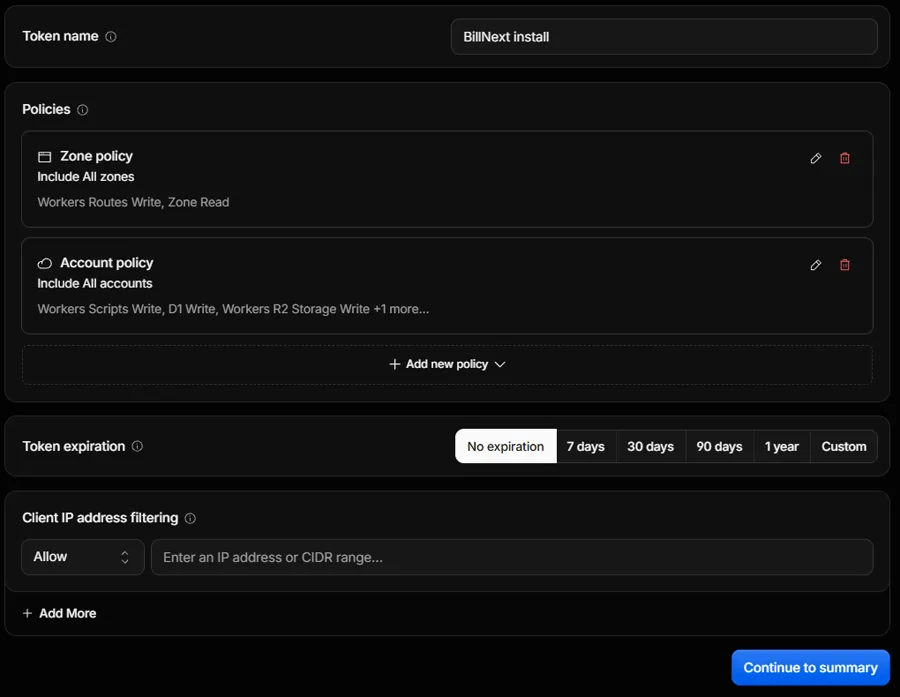
หน้าสร้าง Token ของ Cloudflare: สิทธิ์ใส่ไว้ให้ครบแล้ว กด 7 days แล้วกด Continue to summary
- ในหน้าติดตั้ง ช่อง วาง API Token วาง Token ที่คัดลอกมา แล้วกด เชื่อมต่อ Cloudflare
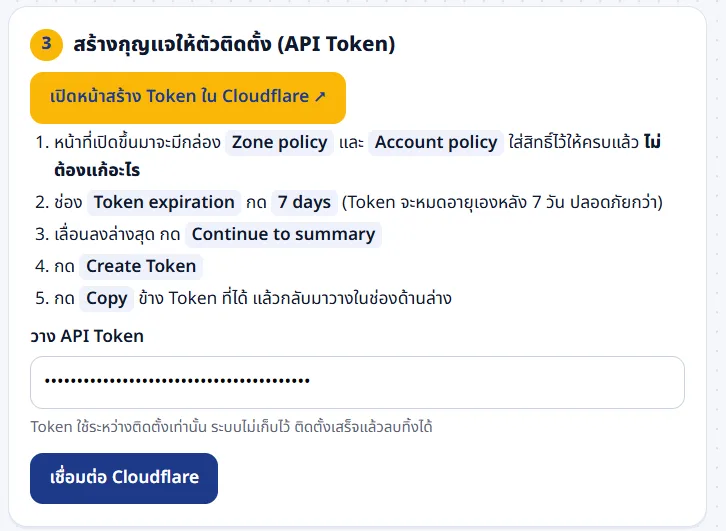
การ์ดข้อ 4 "เลือกบัญชีและที่อยู่เว็บ" ไม่จางแล้ว และกดได้
ถ้าขึ้น "Token นี้ไม่มีสิทธิ์พอ" ให้กดปุ่มสีเหลืองสร้าง Token ใหม่อีกครั้ง แล้วคัดลอกมาวางใหม่ทั้งชุด
6เลือกที่อยู่เว็บ แล้วกดติดตั้ง
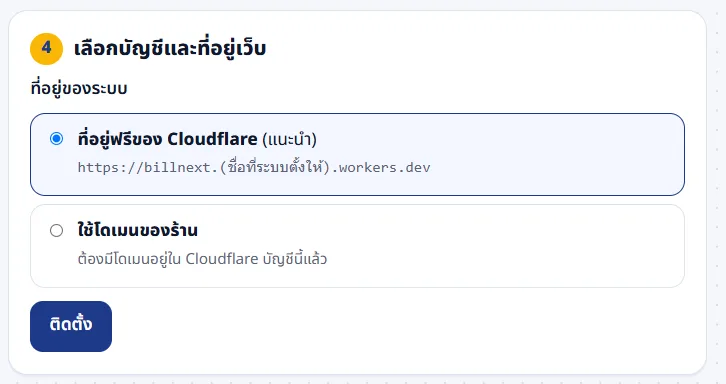
- ถ้ามีหลายบัญชี Cloudflare ให้เลือกบัญชีของร้านในช่อง บัญชี Cloudflare
- ที่อยู่ของระบบ เลือก ที่อยู่ฟรีของ Cloudflare (แนะนำ) · ถ้ามีโดเมนใน Cloudflare อยู่แล้วและอยากใช้ชื่อร้าน เลือก ใช้โดเมนของร้าน แล้วตั้งชื่อ เช่น bill.ร้านของคุณ.com
- กด ติดตั้ง แล้วรอสักครู่ (ประมาณ 20–40 วินาที)
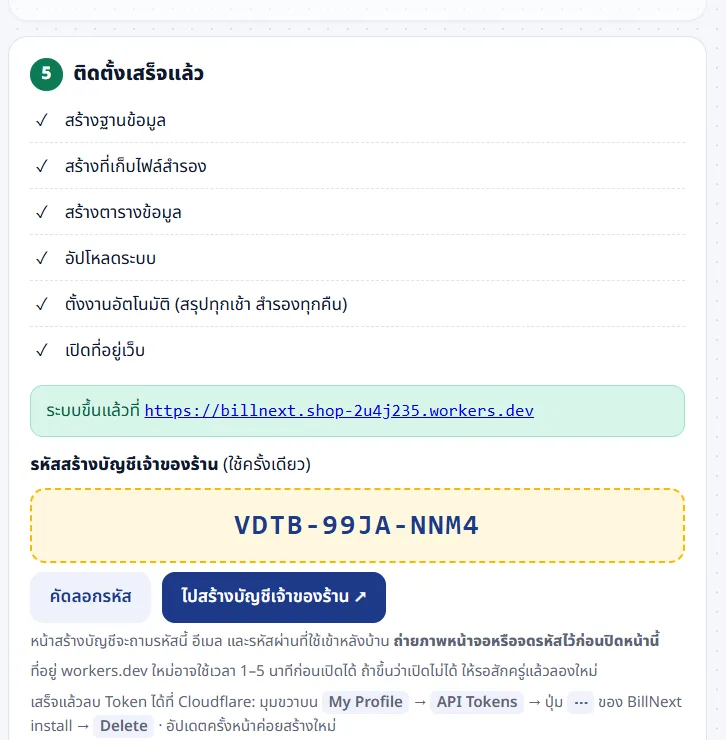
ขึ้น "ติดตั้งเสร็จแล้ว" มี ✓ ครบทุกบรรทัด มีลิงก์ระบบของคุณ และรหัสสร้างบัญชีเจ้าของร้าน ในกล่องสีเหลือง
ถ่ายภาพหน้าจอนี้ไว้ หรือจดลิงก์ระบบกับรหัสในกล่องเหลืองก่อนปิดหน้า ต้องใช้ในข้อถัดไป · ถ้าขั้นไหนขึ้น ✗ ให้ทำตามคำแนะนำสีแดง แล้วกด ลองอีกครั้ง (ระบบทำต่อจากขั้นที่ค้าง)
7สร้างบัญชีเจ้าของร้าน
- ในหน้าติดตั้ง กด ไปสร้างบัญชีเจ้าของร้าน ↗
- ช่อง รหัสติดตั้ง ใส่รหัสในกล่องเหลืองจากข้อ 6 (กดปุ่ม คัดลอกรหัส แล้ววางได้)
- ใส่อีเมลของเจ้าของร้าน และตั้งรหัสผ่านอย่างน้อย 10 ตัวอักษร 2 ช่องให้ตรงกัน (กดรูปตา 👁 เพื่อดูว่าพิมพ์ถูก)
- กด สร้างบัญชีและเข้าสู่ระบบ
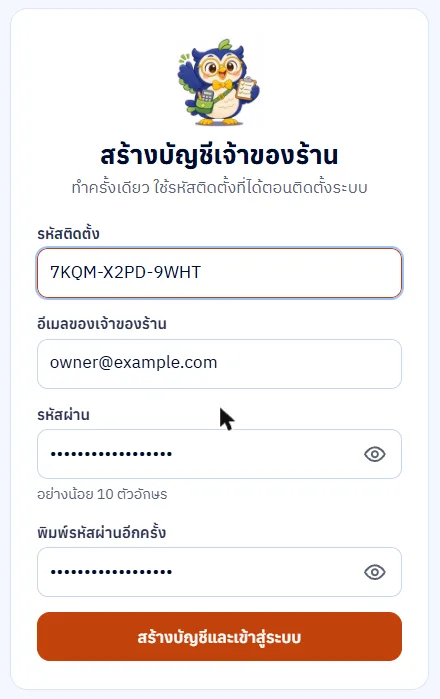
เข้าหลังบ้านได้ และเห็นหน้า ตั้งค่า มีเมนูด้านซ้าย (บนมือถือเมนูอยู่แถบล่าง)
ถ้าเปิดลิงก์แล้วขึ้นว่าเปิดไม่ได้ ที่อยู่ workers.dev ใหม่อาจใช้เวลา 1–5 นาที รอสักครู่แล้วลองใหม่ · ครั้งต่อไปเข้าที่ ลิงก์ระบบ/admin แล้วล็อกอินด้วยอีเมลและรหัสผ่านนี้ ระบบจำไว้ 30 วันต่อเครื่อง
8ใส่ข้อมูลร้าน
หน้า ตั้งค่า มีแท็บด้านบน กรอกทีละแท็บ แล้วกด บันทึกการตั้งค่า (ปุ่มขวาล่าง) ทุกครั้ง
- แท็บ ผู้ออกเอกสาร: ชื่อร้าน/บริษัท ที่อยู่ เลขผู้เสียภาษี (ถ้ามี) จด VAT หรือไม่ · เลื่อนลงไปอัปโหลดโลโก้ ลายเซ็น ตราประทับได้
- แท็บ การรับเงิน: ธนาคาร เลขบัญชี ชื่อบัญชี และพร้อมเพย์ (ระบบทำ QR ใส่ยอดให้เอง)
- แท็บ เอกสาร: อายุใบเสนอราคา เงื่อนไขที่ใช้บ่อย และเลขเอกสารล่าสุดจากโปรแกรมเดิม (ถ้าอยากรันเลขต่อ)
- แท็บ แบรนด์: ชื่อที่แสดง สีหลักของร้าน และลงท้าย ครับ/ค่ะ
ขึ้นแถบสีเขียว "บันทึกการตั้งค่าแล้ว" ด้านบน
9เชื่อม LINE OA ของร้าน
ถ้าร้านมี LINE OA · ไม่มีข้ามไปข้อ 10 ได้ได้ 2 อย่าง: แจ้งเตือนเข้า LINE ของคุณ และจดรายจ่ายโดยพิมพ์หรือส่งรูปบิลในแชต LINE OA
9.1 เอา Channel access token จาก LINE (ครั้งเดียว ประมาณ 3 นาที)
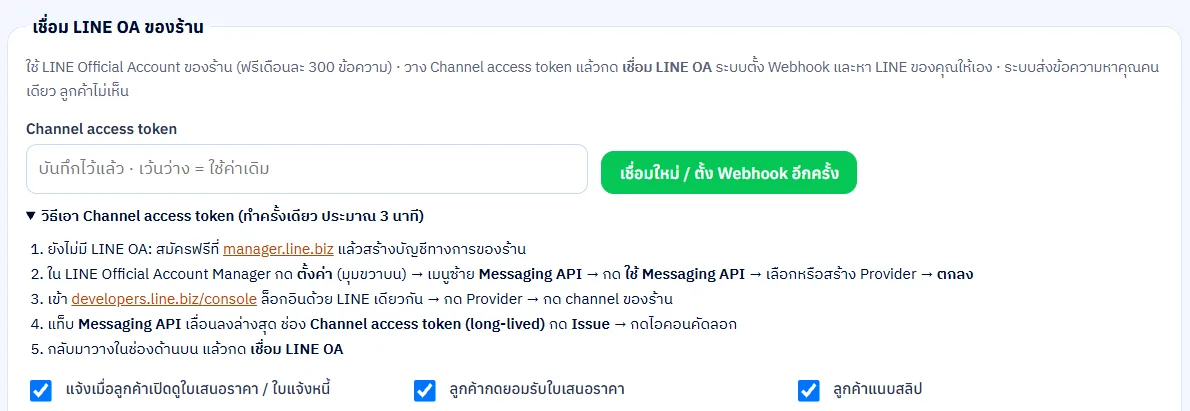
- ยังไม่มี LINE OA: สมัครฟรีที่ manager.line.biz แล้วสร้างบัญชีทางการของร้าน
- ใน LINE Official Account Manager กด ตั้งค่า (มุมขวาบน) → เมนูซ้าย Messaging API → กด ใช้ Messaging API → เลือกหรือสร้าง Provider → ตกลง
- เข้า developers.line.biz/console ล็อกอินด้วย LINE เดียวกัน → กด Provider → กด channel ของร้าน
- แท็บ Messaging API เลื่อนลงล่างสุด ช่อง Channel access token (long-lived) กด Issue → กดไอคอนคัดลอก
9.2 เชื่อมในระบบ
- หลังบ้าน → ตั้งค่า → แท็บ แจ้งเตือน → กล่อง เชื่อม LINE OA ของร้าน
- วาง token ในช่อง Channel access token แล้วกดปุ่มสีเขียว เชื่อม LINE OA
9.3 ทำตามกล่อง "สถานะ LINE" ให้ครบ (กล่องนี้ขึ้นด้านบนหลังกดเชื่อม)
- ถ้าขึ้น ยังไม่ได้เปิด Webhook: เข้า LINE Official Account Manager → ตั้งค่า → เมนูซ้าย การตอบกลับ → เปิด Webhook และปิด ข้อความตอบกลับอัตโนมัติ แล้วกลับมากด ตรวจอีกครั้ง
- ขั้นสุดท้าย: ในมือถือ เพิ่มเพื่อน LINE OA ของร้านตัวเอง (กดลิงก์ @… ในกล่อง) แล้วพิมพ์ในแชตตามที่กล่องบอก เช่น เชื่อม 743953
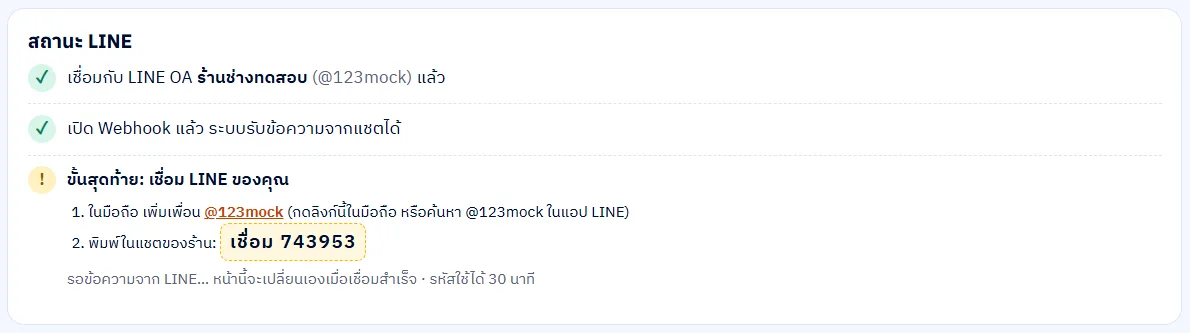
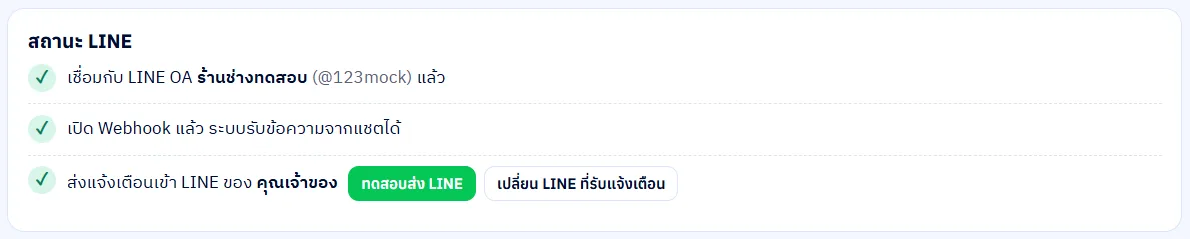
LINE ตอบว่า "✅ เชื่อม LINE นี้กับร้านแล้ว" และกล่องสถานะ LINE เป็น ✓ ครบ 3 ข้อ (หน้าเปลี่ยนเองไม่ต้องรีเฟรช) · กด ทดสอบส่ง LINE แล้วได้ข้อความใน LINE
ลูกค้าที่ทักร้านยังคุยกับร้านได้ตามปกติ ระบบจดเฉพาะ LINE ของคุณและพนักงานที่เชื่อมไว้ · ให้พนักงานช่วยจด: กด สร้างรหัสเชื่อมพนักงาน ในแท็บเดียวกัน แล้วให้พนักงานพิมพ์รหัสในแชต
10เปิดแจ้งเตือนบนมือถือ / คอม และติดตั้งเป็นแอป
ไม่ใช้ LINE ก็ได้ · ใช้คู่กับ LINE ก็ได้ทำในเครื่องที่อยากให้เด้ง ทีละเครื่อง (มือถือ คอม แท็บเล็ต)
📱 Android (Chrome) และคอมพิวเตอร์
- เปิด ลิงก์ระบบ/admin/chat แล้วล็อกอิน
- กล่องสีเหลืองด้านบน กด เปิดแจ้งเตือนบนเครื่องนี้
- เบราว์เซอร์ถาม กด อนุญาต (Allow)
- (แนะนำ) เมนู ⋮ ของ Chrome → เพิ่มลงในหน้าจอหลัก หรือ ติดตั้งแอป จะได้ไอคอนนกฮูกไว้กดเปิด
🍎 iPhone / iPad (iOS 16.4 ขึ้นไป)
- เปิด ลิงก์ระบบ/admin/chat ใน Safari แล้วล็อกอิน
- กดปุ่ม แชร์ (สี่เหลี่ยมมีลูกศรชี้ขึ้น) → เพิ่มไปยังหน้าจอโฮม → เพิ่ม
- ปิด Safari แล้วเปิดจากไอคอนนกฮูกบนหน้าจอโฮม (ล็อกอินอีกครั้งถ้าถาม)
- กด เปิดแจ้งเตือนบนเครื่องนี้ → อนุญาต
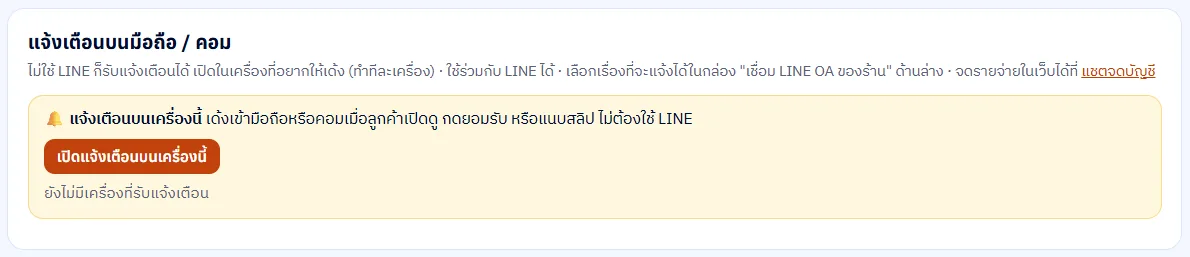
ไปที่ ตั้งค่า → แท็บ แจ้งเตือน กด ทดสอบแจ้งเตือน แล้วเครื่องเด้งว่า "✅ ทดสอบจาก…" และในกล่องขึ้นชื่อเครื่อง เช่น "iPhone · Safari"
iPhone ต้องเปิดจากไอคอนบนหน้าจอโฮมเท่านั้น ถ้าเปิดใน Safari ปกติจะเปิดแจ้งเตือนไม่ได้ · ถ้าเคยกด "ไม่อนุญาต" ไปแล้ว ต้องไปเปิดในการตั้งค่าของเบราว์เซอร์/มือถือ (การแจ้งเตือน → อนุญาต)
11ส่งใบเสนอราคาใบแรก และลองจดรายจ่าย
ส่งใบเสนอราคา
- กด + สร้างใหม่ → ใบเสนอราคา
- ใส่ชื่อลูกค้า รายการ ราคา (เลือกจากรายการสินค้าได้) แล้วกดบันทึก
- กดคัดลอกลิงก์ แล้วส่งให้ลูกค้าทาง LINE, Messenger, อีเมล หรือ SMS
เมื่อลูกค้าเปิดลิงก์ คุณได้แจ้งเตือน "👀 … เปิดดูใบเสนอราคาแล้ว" และหน้า ติดตาม ขึ้นสถานะ · ลูกค้ากดยอมรับ สแกน QR จ่าย และแนบสลิปได้ในลิงก์เดียว
จดรายจ่าย (เลือกช่องทางที่สะดวก)
- ใน LINE OA ของร้าน (ถ้าทำข้อ 9) หรือเมนู แชตจดบัญชี ในหลังบ้าน (บนมือถือคือปุ่ม แชตจด ที่แถบล่าง)
- พิมพ์ชื่อรายการตามด้วยยอด เช่น ค่าแอด 500 · grab 120 · เมื่อวาน ซื้อกระดาษ 240
- รายรับที่ไม่มีใบเสร็จ ขึ้นต้นด้วย + เช่น +ขายหน้าร้าน 1,200
- กดปุ่มกล้อง 📷 ส่งรูปบิลหรือใบเสร็จ AI อ่านยอดให้ ตรวจแล้วกด บันทึก
- พิมพ์ สรุป ดูกำไรเดือนนี้ · ลบล่าสุด ลบรายการที่เพิ่งจด · ช่วย ดูวิธีใช้ทั้งหมด
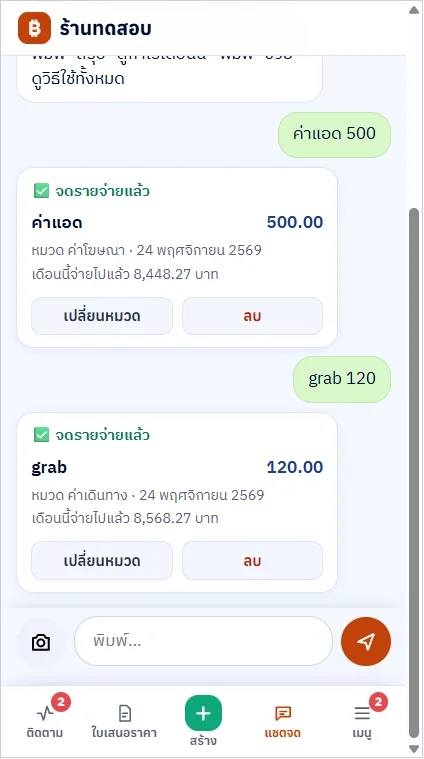
ระบบตอบการ์ด "✅ จดรายจ่ายแล้ว" พร้อมหมวดอัตโนมัติ และรายการขึ้นในเมนู รายรับ-รายจ่าย
12ลืมรหัสผ่าน · อัปเดตเวอร์ชัน · แก้ปัญหา
ลืมรหัสผ่าน
- เปิด หน้าติดตั้ง ใส่รหัสติดตั้ง BN-… แล้วสร้าง Token ใหม่ตามข้อ 5 กด เชื่อมต่อ Cloudflare
- กด ลืมรหัสผ่านเจ้าของร้าน จะได้รหัสชุดใหม่ แล้วกด ไปตั้งรหัสผ่านใหม่ ↗
- ใส่รหัสใหม่ อีเมล และรหัสผ่านใหม่ (เครื่องที่ล็อกอินค้างไว้จะออกจากระบบทั้งหมด)
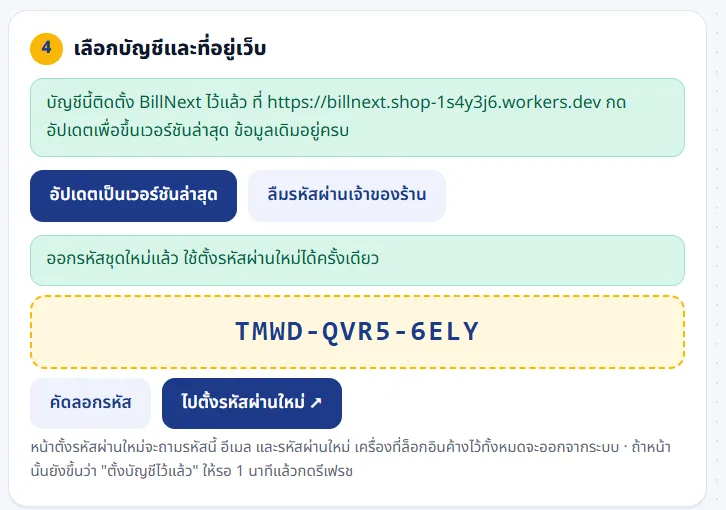
อัปเดตเป็นเวอร์ชันใหม่ (เมื่อได้รับแจ้งจากทีมงาน): เปิดหน้าติดตั้ง ใส่รหัสติดตั้งกับ Token แล้วกด อัปเดตเป็นเวอร์ชันล่าสุด ข้อมูลเดิมอยู่ครบ
ลบ Token หลังใช้เสร็จ (แนะนำ): Cloudflare มุมขวาบน My Profile → API Tokens → ปุ่ม ⋯ ของ BillNext install → Delete · ครั้งหน้าค่อยสร้างใหม่
ปัญหาที่พบบ่อย
| อาการ | วิธีแก้ |
|---|---|
| รหัสติดตั้งไม่ถูกต้อง | คัดลอกรหัส BN-… มาวางใหม่ทั้งชุด · ถ้าขึ้นว่าใช้กับบัญชีอื่นไปแล้ว ต้องใช้บัญชี Cloudflare เดิมที่ติดตั้งครั้งแรก |
| Token นี้ไม่มีสิทธิ์พอ | สร้าง Token ใหม่ด้วยปุ่มสีเหลืองในหน้าติดตั้ง (อย่าสร้างเองจากเมนู Cloudflare) แล้ววางใหม่ |
| ยังไม่ได้เปิดใช้ R2 | ทำข้อ 3.2 ให้เสร็จ แล้วกด ลองอีกครั้ง ในหน้าติดตั้ง |
| เปิดลิงก์ระบบไม่ได้หลังติดตั้ง | ที่อยู่ workers.dev ใหม่ใช้เวลา 1–5 นาที รอแล้วลองใหม่ |
| บางหน้าเปิดไม่ขึ้น / ขึ้น Error 1102 | ตรวจว่าสมัคร Workers Paid แล้ว (ข้อ 3.1) |
| พิมพ์ใน LINE แล้วระบบไม่ตอบ | กล่องสถานะ LINE ต้อง ✓ ครบ · เปิด Webhook และปิดข้อความตอบกลับอัตโนมัติใน LINE OA Manager · พิมพ์จาก LINE ที่เชื่อมไว้เท่านั้น |
| iPhone เปิดแจ้งเตือนไม่ได้ | ต้องเพิ่มไปยังหน้าจอโฮมแล้วเปิดจากไอคอน (iOS 16.4 ขึ้นไป) |
| แจ้งเตือนไม่เด้ง | กด ทดสอบแจ้งเตือน · ตรวจว่ามือถือไม่ได้เปิดโหมดห้ามรบกวน และอนุญาตการแจ้งเตือนของเบราว์เซอร์/แอปไว้ |
ติดตรงไหน ทักมาได้เลย
ส่งภาพหน้าจอขั้นที่ติดมา ทีมงานช่วยดูให้